Hoe FileVault op Mac te gebruiken
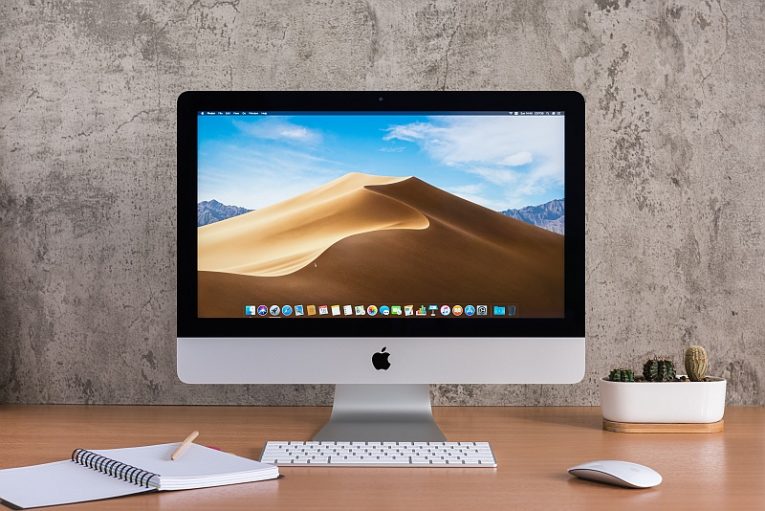
Als je alle beschikbare Mac-functies en hulpprogramma's hebt doorgespit, is de naam FileVault je misschien opgevallen. Deze opwindende naam behoort tot een zeer belangrijke dienst die helaas door veel mensen wordt genegeerd. De FileVault is een functie voor schijfversleuteling, waarmee u uw gegevens privé kunt houden op uw apparaat dat wordt gestolen, verloren gaat of wordt gecompromitteerd door hackers. De coderingsstandaard die FileVault gebruikt, is zeer veilig en het zou voor niemand anders zijn om de gegevens te bereiken als u deze eenmaal hebt beveiligd.
De schijfversleutelingsfunctie van FileVault is voor niemand weggelegd. Overweeg het zeker te gebruiken als uw apparaat gevoelige informatie opslaat die niet in verkeerde handen mag vallen. Bovendien kunnen frequente reizigers overwegen om FileVault te activeren - op deze manier zijn hun gegevens veilig voor het geval de laptop zoekraakt of kwijtraakt. Eenmaal actief, zal FileVault u om een wachtwoord vragen zodra u uw Mac opstart - u hebt geen toegang tot uw bestanden zonder het juiste wachtwoord in te voeren.
Controleer of FileVault actief is
De kans bestaat dat u FileVault al gebruikt, maar dat u zich daar niet van bewust bent. Standaard vragen nieuwere Mac-versies (Yosemite 10.10 en hoger) gebruikers om FileVault te activeren tijdens het installatieproces. Mogelijk hebt u dit aanbod geaccepteerd en bent u het vergeten. Controleren of FileVault actief is:
- Ga naar Apple Menu -> Systeemvoorkeuren -> Privacy en beveiliging .
- Selecteer het tabblad FileVault en kijk of het aan of uit staat.
Is FileVault actief? Als dat zo is, hoeft u zich geen zorgen te maken en kunt u stoppen met lezen. Als het echter is uitgeschakeld, leer dan hoe u het nu kunt activeren.
Hoe u FileVault op uw Mac kunt inschakelen
Om FileVault in te schakelen, moet u naar Apple Menu -> Systeemvoorkeuren -> Privacy en beveiliging -> FileVault gaan . Klik op het slotpictogram onderaan en voer uw beheerderswachtwoord in - dit is vereist om dit menu te ontgrendelen.
Selecteer de knop FileVault inschakelen en kies vervolgens of u iCloud aan FileVault wilt koppelen om het wachtwoord en de herstelsleutel op te slaan. Wij adviseren u hiermee akkoord te gaan. Selecteer ten slotte Opnieuw opstarten wanneer daarom wordt gevraagd. Houd er rekening mee dat FileVault mogelijk veel tijd nodig heeft om de inhoud van uw schijf te versleutelen - het kan enkele uren duren, afhankelijk van de hoeveelheid gegevens die u opslaat en of u een SSD gebruikt of niet.
Last but not least raden we u aan om uw FileVault-herstelsleutel op een stuk papier te bewaren, dat op een veilige plaats wordt bewaard. Als u dit stukje informatie verliest, kunt u uw gegevens mogelijk niet meer herstellen. Meer informatie over hoe u uw Mac kunt beveiligen .









