Πώς να χρησιμοποιήσετε το FileVault σε Mac
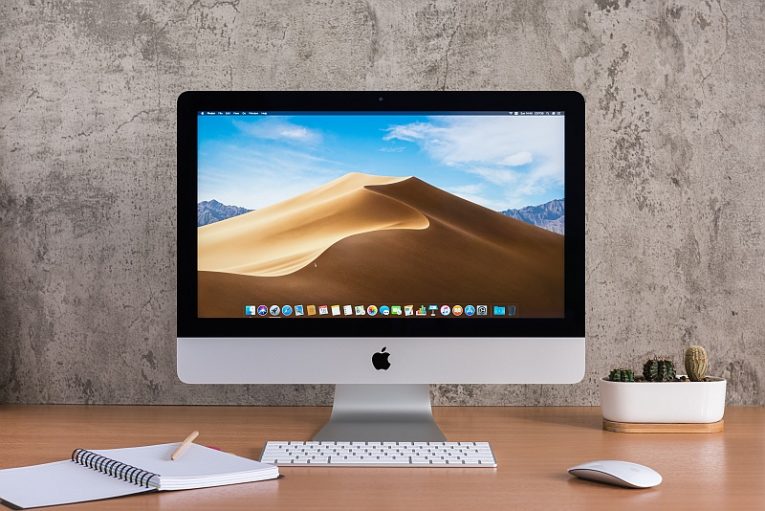
Εάν έχετε σκάψει γύρω από όλες τις διαθέσιμες δυνατότητες και βοηθητικά προγράμματα Mac, ίσως έχετε παρατηρήσει το όνομα FileVault. Αυτό το συναρπαστικό όνομα ανήκει σε μια πολύ σημαντική υπηρεσία που, δυστυχώς, πολλοί άνθρωποι τείνουν να αγνοούν. Το FileVault είναι μια δυνατότητα κρυπτογράφησης δίσκου, η οποία μπορεί να διατηρήσει τα δεδομένα σας απόρρητα στη συσκευή σας να κλαπεί, να χαθεί ή να τεθεί σε κίνδυνο από τους χάκερ. Το πρότυπο κρυπτογράφησης που χρησιμοποιεί το FileVault είναι πολύ ασφαλές και θα ήταν αδύνατο για οποιονδήποτε να φτάσει τα δεδομένα μόλις τα ασφαλίσετε.
Η δυνατότητα κρυπτογράφησης δίσκου FileVault δεν είναι για κανέναν. Σίγουρα θα πρέπει να το χρησιμοποιήσετε εάν η συσκευή σας αποθηκεύει ευαίσθητες πληροφορίες που δεν πρέπει να πέσουν σε λάθος χέρια. Επιπλέον, οι συχνά ταξιδιώτες μπορεί επίσης να θέλουν να ενεργοποιήσουν το FileVault - με αυτόν τον τρόπο, τα δεδομένα τους θα είναι ασφαλή σε περίπτωση που ο φορητός υπολογιστής χαθεί ή χαθεί. Μόλις ενεργοποιηθεί, το FileVault θα σας ζητήσει έναν κωδικό πρόσβασης κατά την εκκίνηση του Mac σας - δεν θα μπορείτε να αποκτήσετε πρόσβαση στα αρχεία σας χωρίς να υποβάλετε τον σωστό κωδικό πρόσβασης.
Ελέγξτε εάν το FileVault είναι ενεργό
Υπάρχει πιθανότητα να χρησιμοποιείτε ήδη το FileVault, αλλά δεν το γνωρίζετε. Από προεπιλογή, οι νεότερες εκδόσεις Mac (Yosemite 10.10 και άνω) ζητούν από τους χρήστες να ενεργοποιήσουν το FileVault κατά τη διαδικασία εγκατάστασης. Ίσως έχετε αποδεχτεί αυτήν την προσφορά και ξεχάσατε. Για να ελέγξετε αν το FileVault είναι ενεργό:
- Μεταβείτε στο Μενού της Apple -> Προτιμήσεις συστήματος -> Απόρρητο και ασφάλεια .
- Επιλέξτε την καρτέλα FileVault και δείτε αν είναι ενεργοποιημένη ή απενεργοποιημένη.
Είναι το FileVault ενεργό; Εάν είναι, τότε δεν υπάρχει τίποτα να ανησυχείτε και μπορείτε να σταματήσετε να διαβάζετε. Εάν, ωστόσο, είναι απενεργοποιημένο, μάθετε πώς να το ενεργοποιήσετε τώρα.
Πώς να ενεργοποιήσετε το FileVault στο Mac σας
Για να ενεργοποιήσετε το FileVault, θα πρέπει να μεταβείτε στο μενού Apple -> Προτιμήσεις συστήματος -> Απόρρητο και ασφάλεια -> FileVault . Κάντε κλικ στο εικονίδιο κλειδώματος στο κάτω μέρος και εισαγάγετε τον κωδικό πρόσβασης διαχειριστή - αυτό απαιτείται για να ξεκλειδώσετε αυτό το μενού.
Επιλέξτε το κουμπί Ενεργοποίηση FileVault και, στη συνέχεια, επιλέξτε εάν θέλετε να συνδέσετε το iCloud με το FileVault για να αποθηκεύσετε τον κωδικό πρόσβασης και το κλειδί ανάκτησης. Σας συμβουλεύουμε να συμφωνήσετε με αυτό. Τέλος, επιλέξτε Επανεκκίνηση όταν σας ζητηθεί. Λάβετε υπόψη ότι το FileVault μπορεί να χρειαστεί πολύ χρόνο για να κρυπτογραφήσει τα περιεχόμενα του δίσκου σας - μπορεί να χρειαστούν έως και αρκετές ώρες, ανάλογα με τον όγκο των δεδομένων που αποθηκεύετε και αν χρησιμοποιείτε SSD ή όχι.
Τελευταίο αλλά όχι λιγότερο σημαντικό, σας συμβουλεύουμε να διατηρήσετε το κλειδί ανάκτησης FileVault σε ένα κομμάτι χαρτί, το οποίο είναι αποθηκευμένο σε ασφαλές μέρος. Εάν χάσετε αυτήν την πληροφορία, ενδέχεται να μην μπορείτε να ανακτήσετε τα δεδομένα σας. Μάθετε περισσότερα για το πώς να ασφαλίσετε το Mac σας .









