A FileVault használata Mac-en
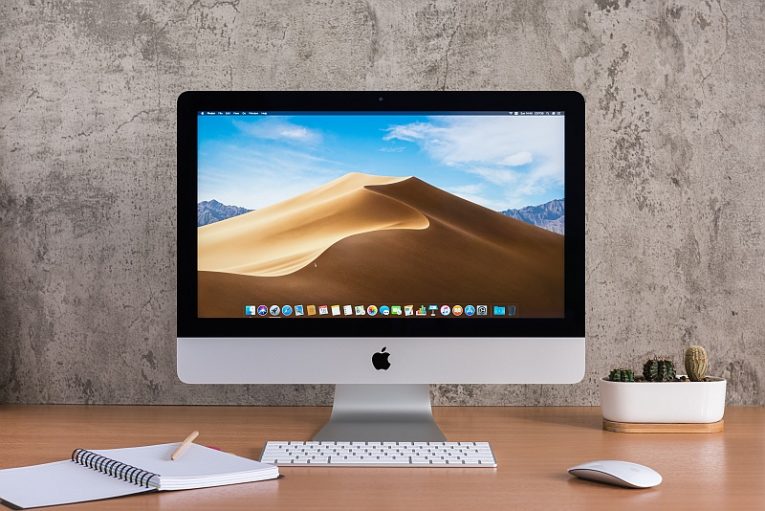
Ha átfedte az összes elérhető Mac funkciót és segédprogramot, észrevehette a FileVault nevet. Ez az izgalmas név egy nagyon fontos szolgáltatáshoz tartozik, amelyet sajnos sokan hajlamosak figyelmen kívül hagyni. A FileVault egy lemez-titkosítási funkció, amely megtarthatja az adatok titkosítását a készülékén, amit a hackerek ellopnak, elvesznek vagy veszélyeztethetnek. A FileVault által használt titkosítási szabvány nagyon biztonságos, és lehetetlen lenne bárkinek elérnie az adatokat, miután biztonságba helyezte azokat.
A FileVault lemeztitkosítási funkció senkinek sem való. Akkor érdemes megfontolnia a használatát, ha a készülék olyan érzékeny információkat tárol, amelyek nem kerülhetnek rossz kezekbe. Ezenkívül a gyakori utazók fontolóra vehetik a FileVault aktiválását is - így az adataik biztonságban lesznek abban az esetben, ha a laptop helytelen lesz vagy elveszik. Ha aktív, a FileVault jelszót kér a Mac rendszer indításakor - a helyes jelszó megadása nélkül nem férhet hozzá a fájljaihoz.
Ellenőrizze, hogy a FileVault aktív-e
Van esély arra, hogy esetleg már használja a FileVault-ot, de nincs tisztában vele. Alapértelmezés szerint az újabb Mac verziók (Yosemite 10.10 és újabb) arra ösztönzik a felhasználókat, hogy a telepítési folyamat során aktiválják a FileVault programot. Lehet, hogy elfogadta ezt az ajánlatot, és megfeledkezett róla. Ellenőrizze, hogy a FileVault aktív-e:
- Lépjen az Apple menübe -> Rendszerbeállítások -> Adatvédelem és biztonság .
- Válassza a FileVault fület, és nézze meg, hogy be vagy ki van-e kapcsolva.
A FileVault aktív? Ha igen, akkor nincs miért aggódni, és abbahagyhatja az olvasást. Ha azonban ki van kapcsolva, akkor ismerje meg, hogyan kell most aktiválni.
A FileVault bekapcsolása Mac gépén
A FileVault bekapcsolásához az Apple Menü -> Rendszerbeállítások -> Adatvédelem és biztonság -> FileVault menüpontra kell lépnie . Kattintson az alján található zár ikonra, és írja be rendszergazdai jelszavát - erre szükség van a menü feloldásához.
Jelölje be a FileVault bekapcsolása gombot, majd válassza ki, hogy az iCloudot a FileVault-hoz kívánja-e kapcsolni a jelszó és a helyreállítási kulcs mentése érdekében. Javasoljuk, hogy fogadja el ezt. Végül válassza az Újraindítás lehetőséget, amikor a rendszer erre kéri. Ne feledje, hogy a FileVault-nak sok időre lehet szüksége a lemez tartalmának titkosításához - a tárolt adatok mennyiségétől és attól függően, hogy SSD-t használ, vagy több óráig is eltarthat.
Végül, de nem utolsósorban azt tanácsoljuk, hogy a FileVault helyreállítási kulcsot tartsa egy papíron, amelyet biztonságos helyen tárolnak. Ha elveszíti ezt az információt, előfordulhat, hogy nem tudja helyreállítani az adatait. Tudjon meg többet a Mac biztonságáról .









