Kaip naudoti „FileVault“ „Mac“
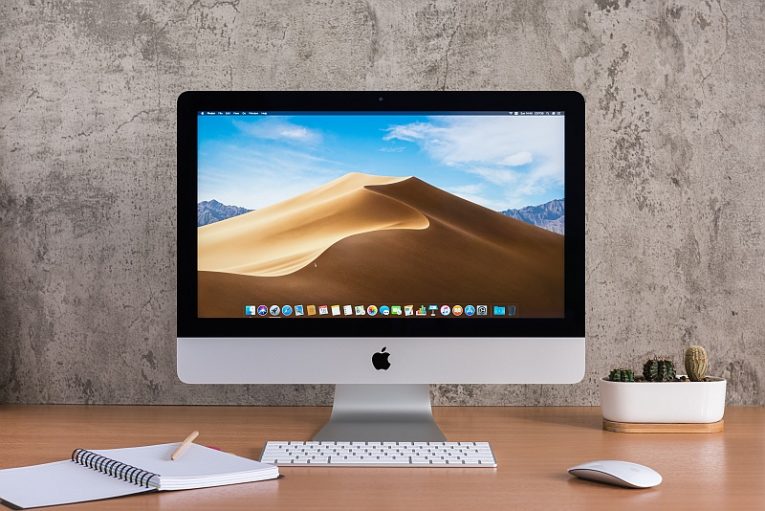
Jei apsižvalgėte po visas turimas „Mac“ funkcijas ir komunalines paslaugas, galbūt pastebėjote pavadinimą „FileVault“. Šis jaudinantis vardas priklauso labai svarbiai paslaugai, kurios, deja, daugelis žmonių linkę ignoruoti. „FileVault“ yra disko šifravimo funkcija, dėl kurios jūsų duomenys gali būti privatūs jūsų įrenginyje, juos pavagia, pameta ar įsilaužėliai sugadina. Šifravimo standartas, kurį naudoja „FileVault“, yra labai saugus, o apsaugojus duomenis niekam nebus įmanoma pasiekti duomenų.
„FileVault“ disko šifravimo funkcija nėra skirta niekam. Jūs tikrai turėtumėte apsvarstyti galimybę jį naudoti, jei jūsų įrenginyje saugoma neskelbtina informacija, kuri neturi patekti į blogas rankas. Be to, dažni keliautojai taip pat gali norėti suaktyvinti „FileVault“ - tokiu būdu jų duomenys bus saugūs tuo atveju, jei nešiojamas kompiuteris pasimestų ar pamestų. Kai suaktyvinsite, „FileVault“ paprašys jūsų įvesti slaptažodį, kai paleisite „Mac“ - negalėsite pasiekti savo failų nepateikę teisingo slaptažodžio.
Patikrinkite, ar „FileVault“ yra aktyvi
Yra tikimybė, kad galbūt jau naudojatės „FileVault“, bet apie tai nežinote. Pagal numatytuosius nustatymus naujesnės „Mac“ versijos („Yosemite 10.10“ ir naujesnės versijos) ragina vartotojus aktyvinti „FileVault“ sąrankos metu. Galbūt priėmėte šį pasiūlymą ir pamiršote. Norėdami patikrinti, ar „FileVault“ yra aktyvus:
- Eikite į „ Apple“ meniu -> Sistemos nuostatos -> Privatumas ir sauga .
- Pasirinkite skirtuką „FileVault “ ir sužinokite, ar jis įjungtas, ar išjungtas.
Ar „FileVault“ yra aktyvi? Jei taip, tuomet nėra ko jaudintis, ir galite nustoti skaityti. Jei vis dėlto jis išjungtas, sužinokite, kaip jį dabar suaktyvinti.
Kaip įjungti „FileVault“ „Mac“
Norėdami įjungti „FileVault“, turėsite pereiti į „ Apple Menu“ -> „System Preferences“ -> „Privacy & Security“ -> „FileVault“ . Spustelėkite užrakto piktogramą apačioje ir įveskite administratoriaus slaptažodį - to reikia norint atrakinti šį meniu.
Pasirinkite mygtuką Įjungti „FileVault “ ir pasirinkite, ar norite susieti „iCloud“ su „FileVault“, kad išsaugotumėte slaptažodį ir atkūrimo raktą. Patariame su tuo sutikti. Galiausiai, kai būsite paraginti , pasirinkite Paleisti iš naujo. Atminkite, kad „FileVault“ gali prireikti daug laiko šifruoti disko turinį - tai gali užtrukti iki kelių valandų, priklausomai nuo jūsų saugomo duomenų kiekio ir to, ar naudojate SSD, ar ne.
Paskutinis, bet ne mažiau svarbus dalykas - patariame „FileVault“ atkūrimo raktą laikyti ant popieriaus lapo, kuris laikomas saugioje vietoje. Pamiršę šią informaciją, negalėsite atkurti savo duomenų. Sužinokite daugiau apie tai, kaip apsaugoti „Mac“ .









