Как настроить iMessage на Mac
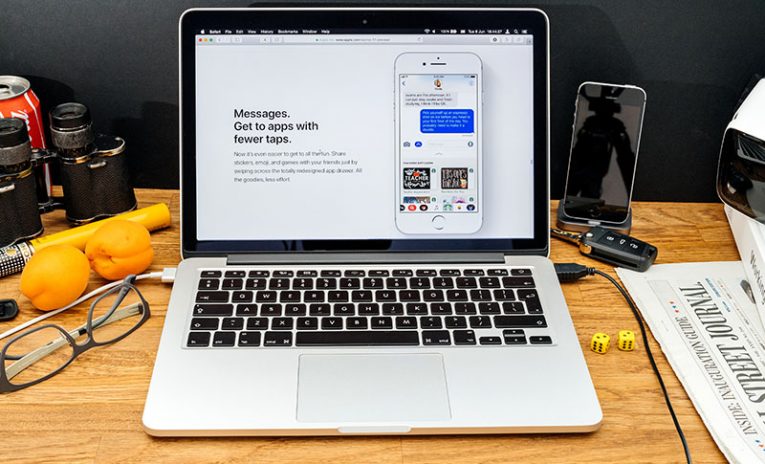
Сообщения, ранее известные как iMessage, являются одним из приложений по умолчанию, которые вы найдете на любом Mac. Он отлично подходит для отправки текстовых и мультимедийных сообщений другим владельцам устройств Apple. iMessage синхронизируется на вашем телефоне, ноутбуке и планшете, поэтому вы сможете общаться с друзьями и коллегами из любого места. Однако, прежде чем вы начнете использовать iMessage, вам нужно будет узнать, как настроить iMessage на Mac. Это должно быть относительно простой задачей, просто выполните следующие действия:
- Перейдите в Finder -> Applications и откройте сообщение или iMessages (в зависимости от вашей версии macOS).
- Вам будет предложено ввести свой Apple ID и пароль. Убедитесь, что вы используете те же самые, что и на своем устройстве.
- iMessages должны загрузиться в ближайшее время. Перейдите в « Настройки» -> «Учетные записи» и введите номер телефона и адрес электронной почты, которые вы используете на других устройствах.
- Убедитесь, что на ваших устройствах iOS активна пересылка текстовых сообщений. Таким образом, вы будете видеть одни и те же чаты на всех устройствах.
Удалось настроить iMessage на Mac, но возникают проблемы?
И это все, что нужно для настройки iMessage на Mac и синхронизации его между устройствами. Вы сможете общаться в чате откуда угодно, поэтому вам не придется постоянно искать свой телефон, когда вы хотите отправить сообщение. Если у вас возникли проблемы с iMessage, вы можете ознакомиться с нашими руководствами по устранению неполадок, которые iMessage не работает на Mac, и ошибки iMessage «Ожидание активации» .
Чтобы избежать проблем с iMessage, мы советуем вам регулярно устанавливать обновления программного обеспечения Apple. Это лучший способ убедиться, что ваша операционная система находится в оптимальном состоянии, и что вы не столкнетесь с ошибками в используемом программном обеспечении.









