So richten Sie iMessage auf dem Mac ein
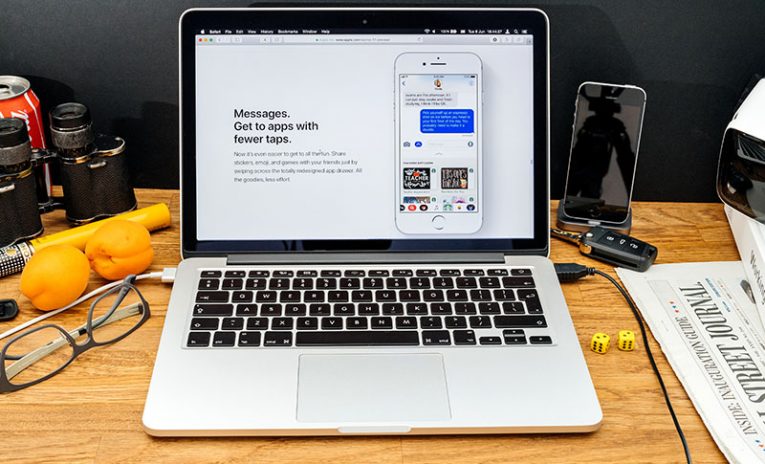
Messages, früher als iMessage bekannt, ist eine der Standard-Apps, die Sie auf jedem Mac finden. Es eignet sich hervorragend zum Senden von Text- und Mediennachrichten an andere Besitzer von Apple-Geräten. iMessage wird mit Ihrem Telefon, Laptop und Tablet synchronisiert, sodass Sie von überall aus mit Freunden und Kollegen sprechen können. Bevor Sie jedoch mit der Verwendung von iMessage beginnen, müssen Sie lernen, wie Sie iMessage auf dem Mac einrichten. Dies sollte eine relativ einfache Aufgabe sein, folgen Sie einfach diesen Schritten:
- Gehen Sie zu Finder -> Anwendungen und öffnen Sie Message oder iMessages (je nach macOS-Version).
- Sie werden aufgefordert, Ihre Apple-ID und Ihr Passwort einzugeben. Stellen Sie sicher, dass Sie dieselben verwenden, die Sie für Ihr Gerät verwenden.
- iMessages sollte in Kürze geladen werden. Gehen Sie zu Einstellungen -> Konten und geben Sie die Telefonnummer und E-Mail-Adresse ein, die Sie auf anderen Geräten verwenden.
- Stellen Sie sicher, dass die SMS-Weiterleitung auf Ihren iOS-Geräten aktiv ist. Auf diese Weise sehen Sie auf allen Geräten dieselben Chats.
iMessage auf dem Mac eingerichtet, aber Probleme?
Und das ist alles, was Sie brauchen, um iMessage auf dem Mac einzurichten und auf allen Geräten zu synchronisieren. Sie können von überall aus chatten, sodass Sie nicht ständig nach Ihrem Telefon suchen müssen, wenn Sie eine Nachricht senden möchten. Wenn Sie Probleme mit iMessage haben, können Sie unsere Anleitungen zur Behebung von iMessage, die auf dem Mac nicht funktioniert, und dem iMessage-Fehler "Warten auf Aktivierung" überprüfen.
Um Probleme mit iMessage zu vermeiden, empfehlen wir Ihnen, regelmäßig die Software-Updates von Apple anzuwenden. Dies ist der beste Weg, um sicherzustellen, dass Ihr Betriebssystem in optimalem Zustand ist und Sie nicht auf Fehler mit der von Ihnen verwendeten Software stoßen.









