Come configurare iMessage su Mac
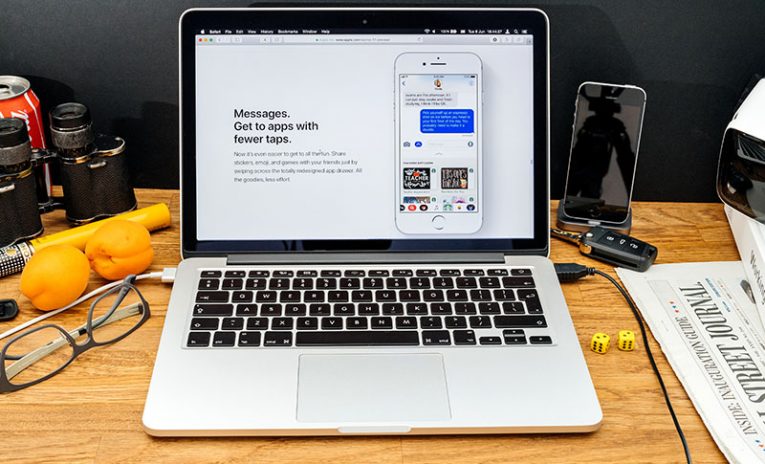
Messaggi, precedentemente noto come iMessage, è una delle app predefinite che trovi su qualsiasi Mac. È ottimo per inviare messaggi di testo e multimediali ad altri proprietari di dispositivi Apple. iMessage è sincronizzato sul tuo telefono, laptop e tablet, assicurandoti di poter parlare con amici e colleghi da qualsiasi luogo. Tuttavia, prima di iniziare a utilizzare iMessage, dovrai imparare come configurare iMessage su Mac. Questo dovrebbe essere un compito relativamente facile, basta seguire questi passaggi:
- Vai su Finder -> Applicazioni e apri Messaggio o iMessage (a seconda della versione di macOS).
- Ti verrà chiesto di inserire il tuo ID Apple e la password. Assicurati di utilizzare gli stessi che stai utilizzando per il tuo dispositivo.
- iMessage dovrebbe caricarsi a breve. Vai su Preferenze -> Account e inserisci il numero di telefono e l'indirizzo email che utilizzi su altri dispositivi.
- Assicurati che l' inoltro dei messaggi di testo sia attivo sui tuoi dispositivi iOS. In questo modo, vedrai le stesse chat su tutti i dispositivi.
Sei riuscito a configurare iMessage su Mac, ma riscontri problemi?
E questo è tutto ciò che serve per configurare iMessage su Mac e sincronizzarlo su tutti i dispositivi. Potrai chattare da qualsiasi luogo, così non dovrai cercare costantemente il tuo telefono quando vuoi inviare un messaggio. Se riscontri problemi con iMessage, puoi controllare le nostre guide su come risolvere iMessage che non funziona su Mac e l'errore "In attesa di attivazione" di iMessage .
Per evitare problemi con iMessage, ti consigliamo di applicare regolarmente gli aggiornamenti software di Apple. Questo è il modo migliore per assicurarti che il tuo sistema operativo sia in condizioni ottimali e che non incontrerai bug con il software che utilizzi.









