Как контролировать использование сети на Mac
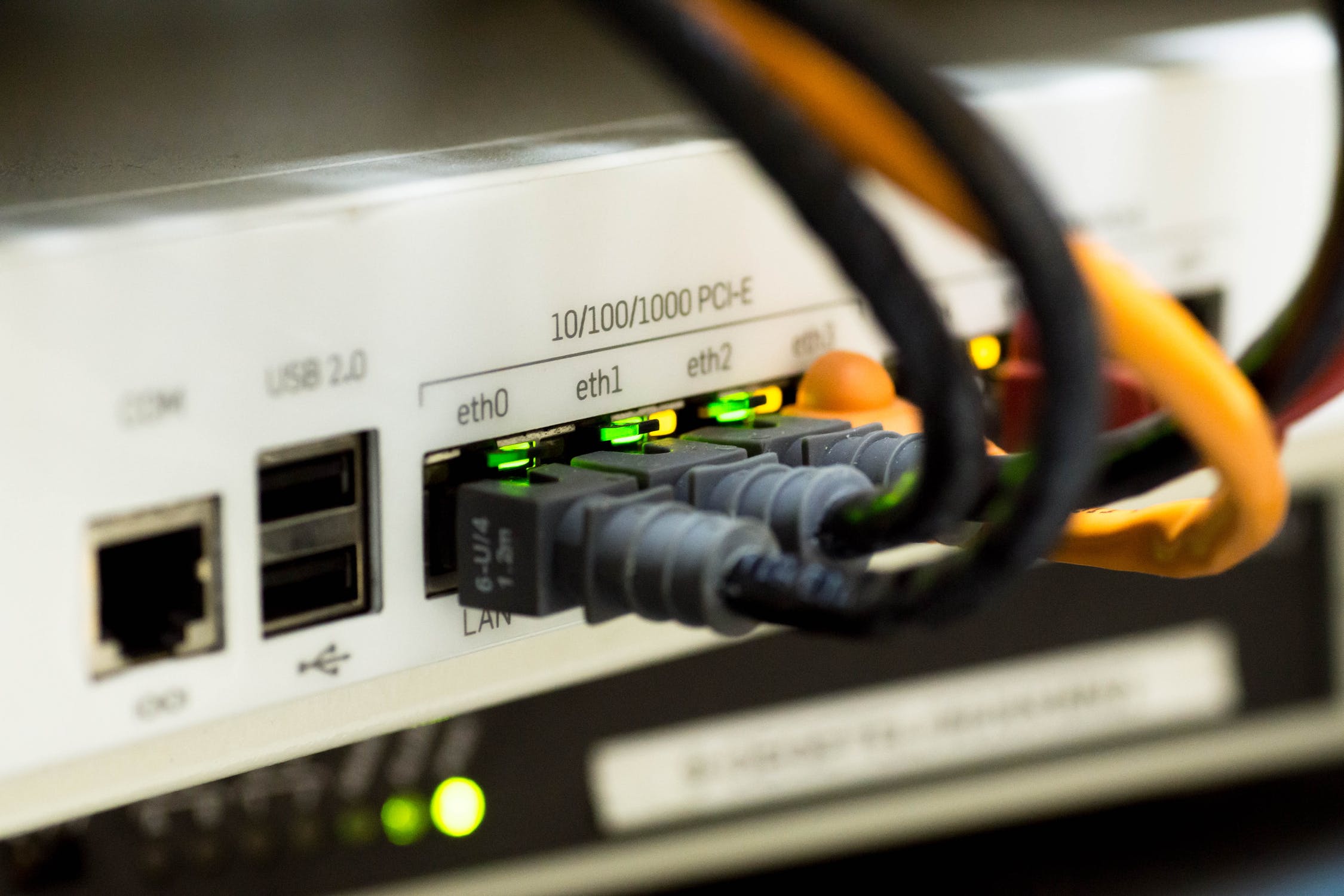
У вас возникли проблемы с сетевым подключением на Mac? Это не всегда может быть проблемой, вызванной вашим интернет-провайдером (ISP) или конфигурацией сети. Часто фоновый процесс или приложение могут потреблять слишком много сетевых ресурсов, что снижает производительность других служб, подключенных к Интернету. К счастью, есть удобные способы отслеживать использование сети на Mac. Это поможет вам определить, какое программное обеспечение накапливает сетевые ресурсы, и решать вам, хотите ли вы его прекратить.
Имейте в виду, что одна из основных причин, по которой пользователи испытывают проблемы со скоростью Интернета на Mac, заключается в том, что они используют Wi-Fi. Может быть, ваша сеть Wi-Fi используется несколькими устройствами одновременно? Или, может быть, есть проблема, которую вам нужно проверить - Как устранить неполадки Wi-Fi на вашем Mac .
Мониторинг использования сети на Mac с помощью монитора активности
Монитор активности Mac является эквивалентом диспетчера задач Windows. Он дает ценную информацию об использовании вашего оборудования и сетевых ресурсов. Вы можете открыть его, перейдя в Приложения -> Утилиты -> Монитор активности . Кроме того, вы также можете найти его через поиск в центре внимания .
После открытия монитора активности вы можете получить доступ к вкладке «Сеть» . Наконец, выберите сортировку приложений по отправленным байтам, чтобы увидеть, какие процессы используют наибольшую пропускную способность. Обычно службы потоковой передачи мультимедиа используют много ресурсов - Netflix, Spotify, iTunes и т. Д. Ваш веб-браузер также, вероятно, использовал много ресурсов. Однако, если странный процесс требует слишком большой пропускной способности сети, вы можете изучить проблему.
Не забывайте, что определенные обновления программного обеспечения могут очень сильно потреблять сетевые ресурсы - обновления игр через Steam или Origin нередко занимают большую часть доступной пропускной способности сети.









