Hvordan overvåke nettverksbruk på Mac
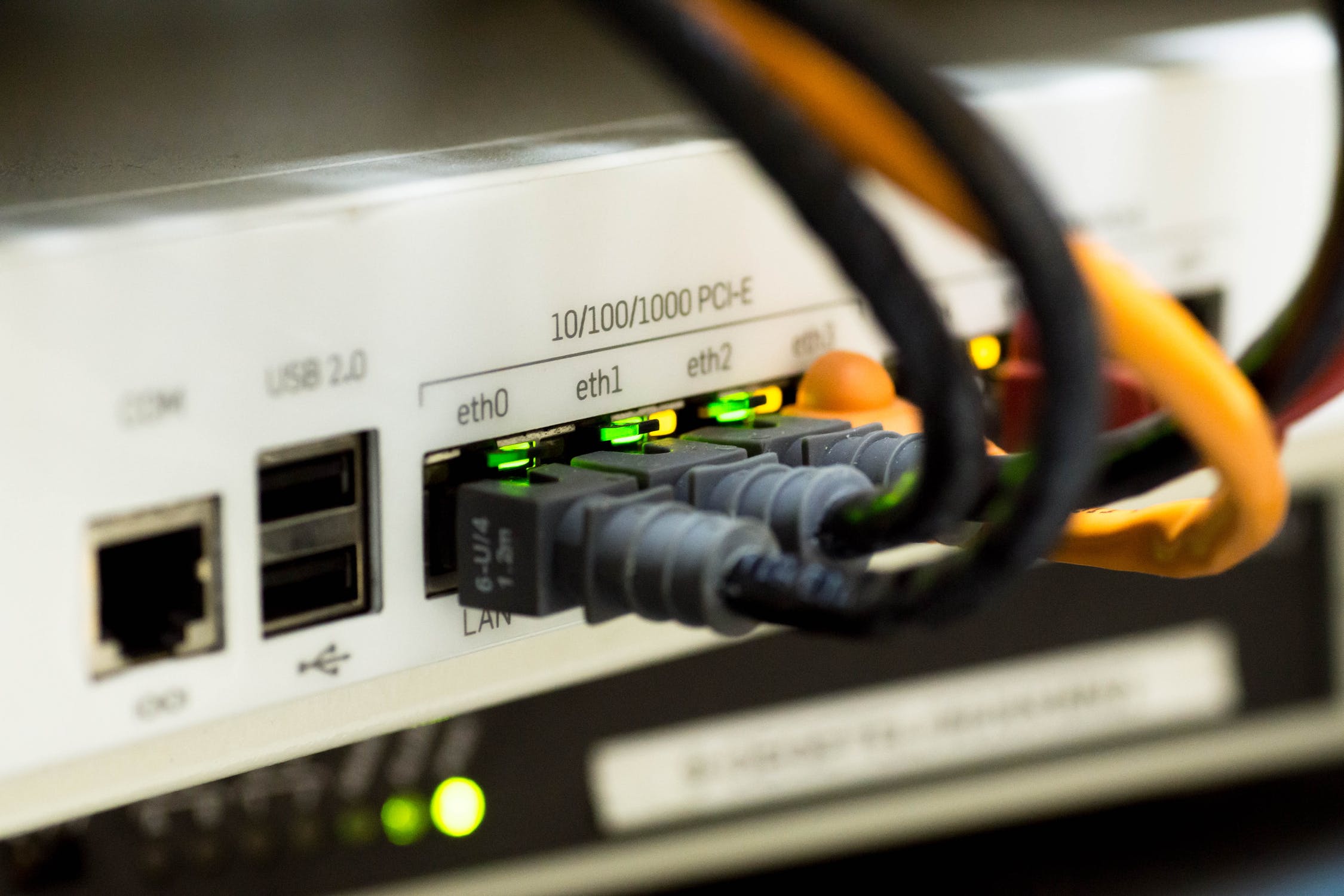
Har du problemer med nettverkstilkoblingen din på Mac? Dette kan ikke alltid være et problem forårsaket av Internett-leverandøren (ISP) eller nettverkskonfigurasjonen. Ofte kan en bakgrunnsprosess eller applikasjon forbruke altfor mye nettverksressurser, noe som hindrer ytelsen til andre Internett-tilkoblede tjenester. Heldigvis er det fine måter å overvåke nettverksbruk på Mac. Dette vil hjelpe deg med å finne ut hvilken programvare som lagrer nettverksressurser, og det er opp til deg om du vil avslutte den eller ikke.
Husk at en av de viktigste grunnene til at brukere opplever problemer med Internett-hastighet på Mac, er fordi de bruker WiFi. Kanskje WiFi-nettverket ditt blir brukt av flere enheter samtidig? Eller kanskje det er et problem du må sjekke om - Hvordan feilsøke WiFi på Mac-en .
Overvåke nettverksbruk på Mac via Activity Monitor
Mac-aktivitetsmonitoren tilsvarer Windows Task Manager. Det gir verdifull innsikt i hvordan maskinvaren og nettverksressursene dine blir brukt. Du kan åpne den ved å gå til Programmer -> Verktøy -> Aktivitetsovervåking . Alternativt kan du også finne den gjennom Spotlight Search .
Når Aktivitetsovervåker er åpen, kan du få tilgang til Nettverk-fanen . Til slutt velger du å sortere apper etter Sent Bytes for å se hvilke prosesser som bruker mest båndbredde. Vanligvis bruker mediestreamingtjenester mye - Netflix, Spotify, iTunes, etc. Nettleseren din har sannsynligvis også brukt mange ressurser. Imidlertid, hvis en merkelig prosess tar for mye nettverksbåndbredde, vil du kanskje se nærmere på problemet.
Ikke glem at spesifikke programvareoppdateringer kan være veldig sultne på nettverksressurser - det er ikke uvanlig at spilloppdateringer gjennom Steam eller Origin tar mesteparten av den tilgjengelige nettverksbåndbredden.









