Hogyan figyelhető meg a hálózati használat Mac-en
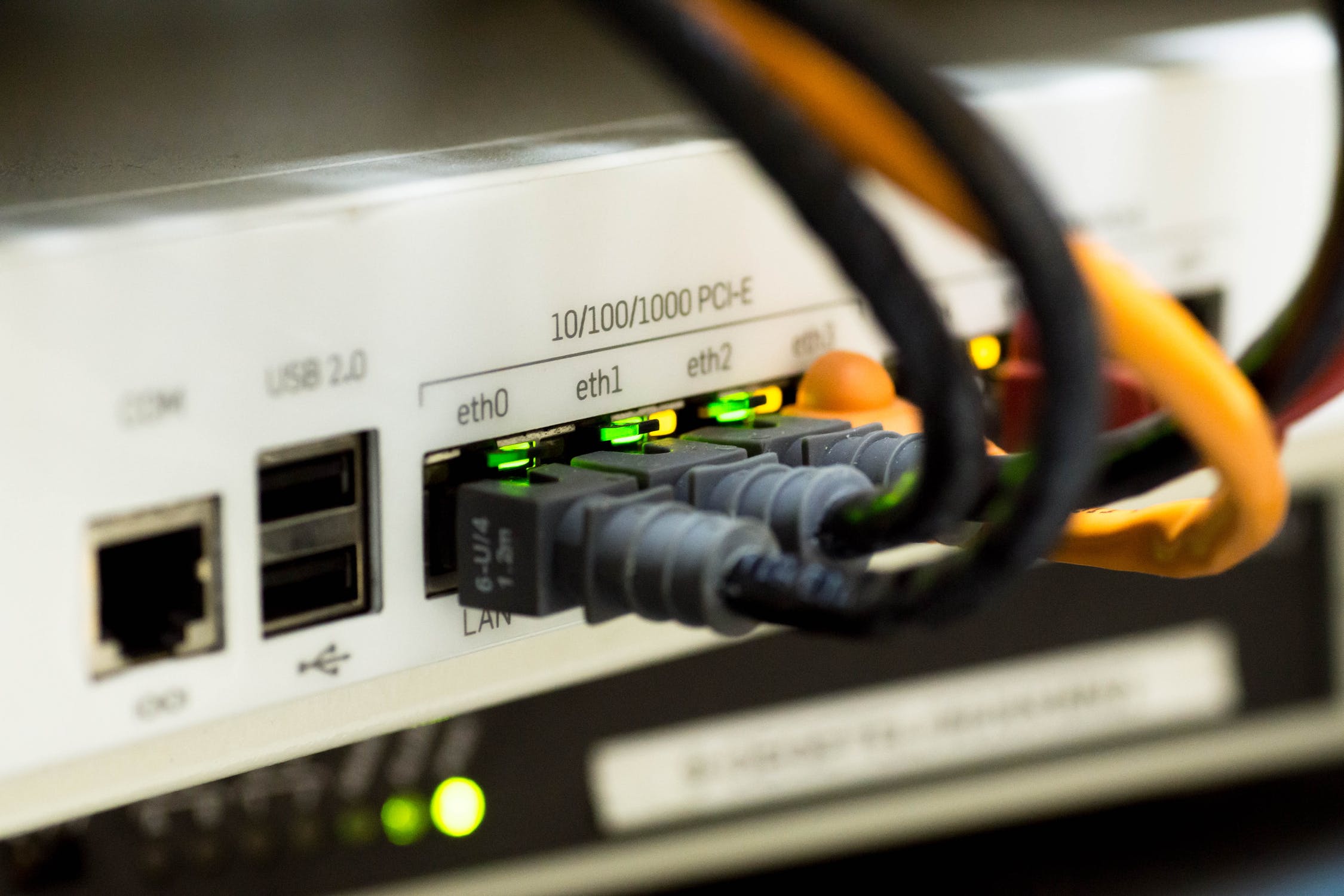
Problémákat tapasztal a hálózati kapcsolattal Mac-en? Lehet, hogy ez nem mindig az Internet szolgáltató (ISP) vagy a hálózati konfiguráció okozta probléma. Gyakran előfordulhat, hogy egy háttérfolyamat vagy alkalmazás túl sok hálózati erőforrást emészt fel, ami akadályozza más internethez kapcsolódó szolgáltatások teljesítményét. Szerencsére vannak elegáns módszerek a hálózati használat figyelemmel kísérésére a Mac rendszeren. Ez segít meghatározni, hogy mely szoftver gyűjti a hálózati erőforrásokat, és rajtad múlik, hogy fel akarja-e szakítani vagy sem.
Ne feledje, hogy az egyik legfontosabb oka annak, hogy a felhasználók Mac-en tapasztalják az internet sebességét, az az, hogy WiFi-t használnak. Lehet, hogy a WiFi hálózatát egyszerre több eszköz használja? Vagy talán van egy probléma, amelyet ellenőriznie kell - Hogyan lehet elhárítani a WiFi-t a Mac-en .
Figyelje a hálózati felhasználást Mac-en az Activity Monitor segítségével
A Mac Activity monitor megegyezik a Windows Feladatkezelővel. Értékes betekintést nyújt a hardver és a hálózati erőforrások felhasználásának módjába. Megnyithatja az Alkalmazások -> Segédprogramok -> Tevékenységfigyelő menüpont megnyitásával. Alternatív megoldásként a Spotlight Search segítségével is megtalálhatja.
Miután megnyílt az Activity Monitor , hozzáférhet a Hálózat fülhöz . Végül válassza az alkalmazások elküldött bájtok szerinti rendezését, hogy lássa, mely folyamatok használják a legtöbb sávszélességet. A média streaming szolgáltatások általában sokat használnak - Netflix, Spotify, iTunes, stb. Valószínűleg a webböngészője is sok erőforrást használt fel. Ha azonban egy furcsa folyamat túl nagy hálózati sávszélességet igényel, érdemes megvizsgálni a problémát.
Ne felejtsük el, hogy az egyes szoftverfrissítések nagyon éhesek lehetnek a hálózati erőforrásokra - nem ritka, hogy a Steam vagy az Origin révén történő játékfrissítések a rendelkezésre álló hálózati sávszélesség nagy részét kihasználják.









