Как исправить ошибку Microsoft Teams caa70004

Microsoft Teams - одна из самых популярных коммуникационных платформ, используемых в офисной среде. Его популярность быстро росла за последние два года, поскольку это отличный инструмент для связи сотрудников и команд, которые работают из дома во время пандемии. Излишне говорить, что он стал незаменимым инструментом офисной работы для миллионов пользователей. Вот почему возникновение каких-либо проблем с Microsoft Teams может быть очень неприятным, особенно потому, что это может помешать вам выполнить какую-либо работу. Одна из недавних проблем, с которыми сталкиваются многие пользователи приложения, - это «Ошибка Microsoft Teams caa70004».
Как правило, коды ошибок мало что говорят о природе ошибки или о том, в чем может быть причина. В этом случае вам не нужно проводить дальнейшие исследования - мы можем объяснить все, что касается «Ошибка Microsoft Teams caa70004». Обычно причиной этой ошибки является проблема с вашим сетевым подключением. Это также объясняет, почему пользователи сталкиваются с этим сообщением при попытке войти в систему или присоединиться к собранию. Итак, как быстро исправить «Ошибка Microsoft Teams caa70004»?
Table of Contents
Исправьте ошибку Microsoft Teams caa70004, очистив кеш приложения
Один из способов решения проблемы - очистить кеш приложения. Для этого вам сначала нужно полностью закрыть приложение. После этого сделайте так:
- Откройте меню «Пуск» , найдите утилиту «Выполнить» и откройте ее.
- Введите в поле% App Data% \ Microsoft \ team \ cache и нажмите ОК.
- Удалите все файлы в папке и снова запустите Microsoft Teams.
Активировать TLS Internet Options
Некоторые пользователи сообщают, что включение TLS из меню Microsoft Internet Options помогает решить проблему. Сделать это:
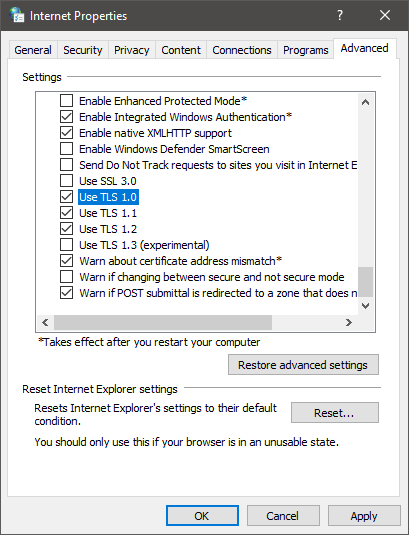
- Откройте меню «Пуск» и найдите параметр « Свойства обозревателя» .
- После открытия загрузите вкладку Advanced.
- Прокрутите вниз, пока не найдете параметры « Использовать TLS 1.0», «Использовать TLS 1.1» и « Использовать TLS 1.2». Активируйте их все и нажмите ОК.
Закройте приложения, использующие пропускную способность Интернета
Существует небольшая вероятность того, что ваше интернет-соединение может быть слишком перегружено из-за другого программного обеспечения. Если вы загружаете какие-либо файлы в данный момент, мы советуем вам приостановить эти загрузки и посмотреть, решит ли это проблему.
Запустите Microsoft Teams от имени администратора
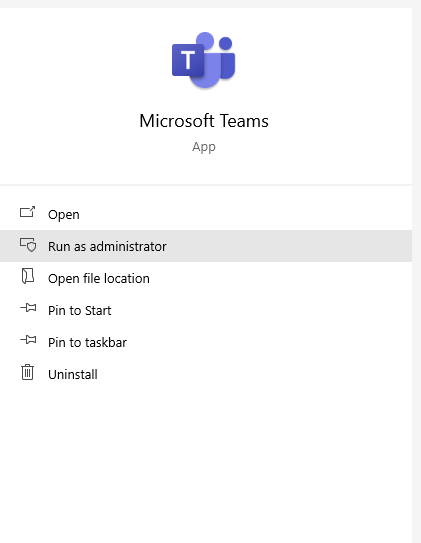
Иногда Windows может отказать в разрешении подключения, если вы не запускаете приложение с правами администратора. Выйдите из Microsoft Teams, а затем снова откройте приложение, щелкнув его значок правой кнопкой мыши и выбрав Запуск от имени администратора .