Como corrigir 'Microsoft Teams Error caa70004'

O Microsoft Teams é uma das plataformas de comunicação mais populares usadas em um ambiente de escritório. Sua popularidade cresceu rapidamente nos últimos dois anos, pois é uma ótima ferramenta para conectar funcionários e equipes que estão trabalhando em suas casas durante a pandemia. Não é preciso dizer que se tornou uma ferramenta essencial para milhões de usuários no trabalho de escritório. É por isso que ter problemas com o Microsoft Teams pode ser muito problemático - especialmente porque pode impedir você de realizar qualquer trabalho. Um problema recente que muitos usuários do aplicativo estão encontrando é o 'Microsoft Teams Error caa70004'.
Normalmente, os códigos de erro não revelam muito sobre a natureza do erro ou qual poderia ser a causa. Nesse caso, você não precisa fazer mais pesquisas - podemos explicar tudo sobre 'Microsoft Teams Error caa70004'. A causa comum desse bug é um problema com sua conexão de rede. Isso também explica por que os usuários encontram a mensagem ao tentar fazer login ou ingressar em uma reunião. Então, como consertar 'Microsoft Teams Error caa70004' rapidamente?
Table of Contents
Corrija o 'Microsoft Teams Error caa70004' limpando o cache do aplicativo
Uma maneira de abordar o problema é limpar o cache do aplicativo. Para fazer isso, primeiro você precisa fechar o aplicativo completamente. Depois disso, faça o seguinte:
- Abra o menu Iniciar , procure o utilitário Executar e abra-o.
- Insira % App Data% \ Microsoft \ teams \ cache na caixa e pressione OK.
- Exclua todos os arquivos da pasta e inicie o Microsoft Teams novamente.
Ativar Opções de Internet TLS
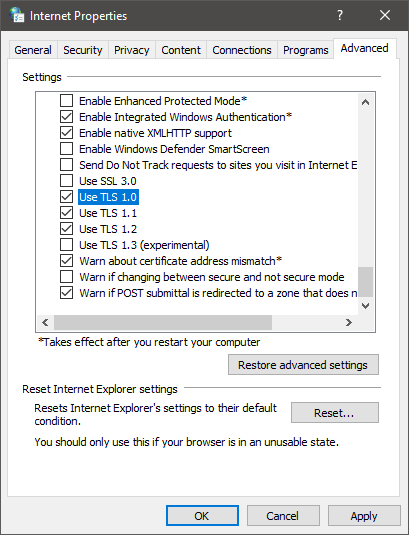
Alguns usuários relatam que habilitar o TLS no menu Opções da Internet da Microsoft ajuda a resolver o problema. Para fazer isso:
- Abra o menu Iniciar e pesquise a configuração Opções da Internet.
- Uma vez aberto, carregue a guia Avançado.
- Role para baixo até encontrar as opções Usar TLS 1.0, Usar TLS 1.1 e Usar TLS 1.2. Ative todos eles e pressione OK.
Fechar aplicativos usando largura de banda da Internet
Há uma pequena chance de que sua conexão com a Internet esteja muito congestionada por causa de outro software. Se você estiver baixando algum arquivo no momento, aconselhamos que pause esses downloads e veja se isso resolve o problema.
Execute o Microsoft Teams como um administrador
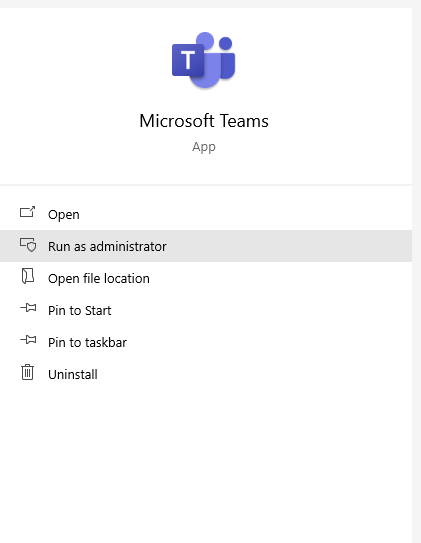
Às vezes, o Windows pode se recusar a permitir a conexão se você não estiver executando o aplicativo com permissões de administrador. Saia do Microsoft Teams e reabra o aplicativo clicando com o botão direito em seu ícone e selecionando Executar como Administrador .