Comment réparer « Erreur Microsoft Teams caa70004 »

Microsoft Teams est l'une des plateformes de communication les plus populaires utilisées dans un environnement de bureau. Sa popularité a augmenté rapidement au cours des deux dernières années, car il s'agit d'un excellent outil pour connecter les employés et les équipes qui travaillent à domicile pendant la pandémie. Inutile de dire qu'il est devenu un outil essentiel pour le travail de bureau pour des millions d'utilisateurs. C'est pourquoi rencontrer des problèmes avec Microsoft Teams peut être très gênant, d'autant plus que cela peut vous empêcher de travailler. Un problème récent rencontré par de nombreux utilisateurs de l'application est l'"Erreur Microsoft Teams caa70004".
En règle générale, les codes d'erreur ne révèlent pas grand-chose sur la nature de l'erreur ou sur sa cause. Dans ce cas, vous n'avez pas besoin de faire d'autres recherches - nous pouvons tout expliquer sur « Erreur Microsoft Teams caa70004 ». La cause habituelle de ce bogue est un problème avec votre connexion réseau. Cela explique également pourquoi les utilisateurs rencontrent le message en essayant de se connecter ou de rejoindre une réunion. Alors, comment corriger 'Microsoft Teams Error caa70004' en un rien de temps ?
Table of Contents
Corrigez « Erreur Microsoft Teams caa70004 » en effaçant le cache de l'application
Une façon d'aborder le problème consiste à vider le cache de l'application. Pour ce faire, vous devrez d'abord fermer complètement l'application. Après cela, faites ceci :
- Ouvrez le menu Démarrer , recherchez l' utilitaire Exécuter et ouvrez-le.
- Entrez %App Data%\Microsoft\teams\cache dans la zone et appuyez sur OK.
- Supprimez tous les fichiers du dossier et redémarrez Microsoft Teams.
Activer les options Internet TLS
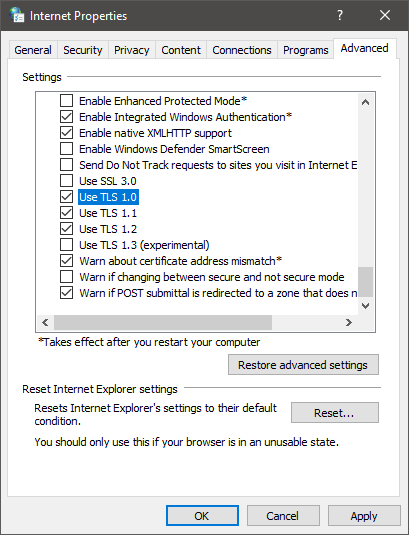
Certains utilisateurs signalent que l'activation de TLS à partir du menu Options Internet de Microsoft aide à résoudre le problème. Pour faire ça:
- Ouvrez le menu Démarrer et recherchez le paramètre Options Internet.
- Une fois ouvert, chargez l'onglet Avancé.
- Faites défiler vers le bas jusqu'à ce que vous trouviez les options Utiliser TLS 1.0, Utiliser TLS 1.1 et Utiliser TLS 1.2. Activez-les tous et appuyez sur OK.
Fermer les applications utilisant la bande passante Internet
Il y a une petite chance que votre connexion Internet soit trop encombrée à cause d'autres logiciels. Si vous téléchargez des fichiers en ce moment, nous vous conseillons de suspendre ces téléchargements et de voir si cela résout le problème.
Exécuter Microsoft Teams en tant qu'administrateur
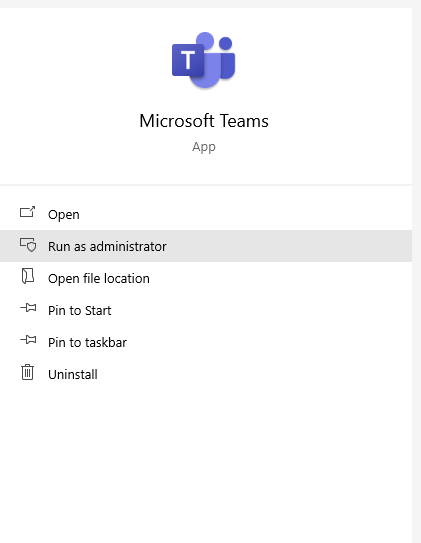
Parfois, Windows peut refuser d'autoriser la connexion si vous n'exécutez pas l'application avec des autorisations d'administrateur. Quittez Microsoft Teams, puis rouvrez l'application en cliquant avec le bouton droit sur son icône et en sélectionnant Exécuter en tant qu'administrateur .