Macで自動更新をオフにする方法
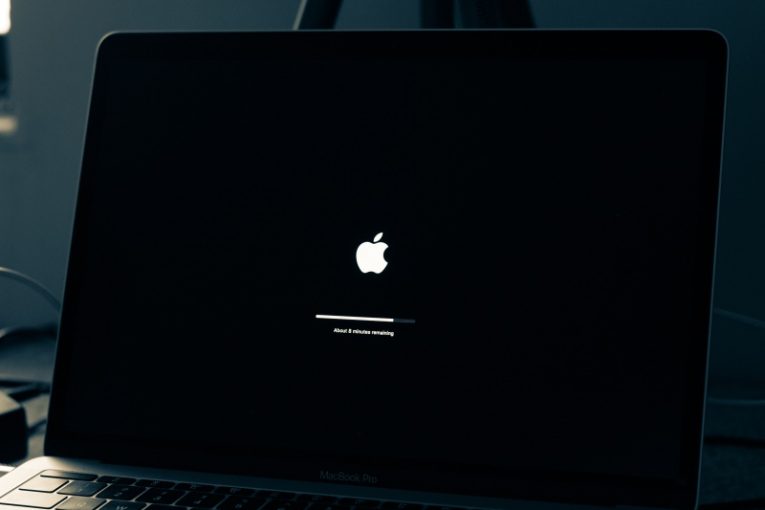
Macで自動更新をオフにする方法
Macまたはソフトウェアを自動的に更新することを強くお勧めします。これは、バグや脆弱性がユーザーに影響を与えるのを防ぐ最も簡単な方法の1つだからです。ただし、多くのユーザーは、これらの更新によって作業が中断されたり、システムに不要な負荷がかかったり、その他の小さな迷惑が発生したりする可能性があることに不満を持っています。 Macで自動更新をオフにする方法がわからない場合は、次の手順でこれをすばやく行うことができます。
Mac 10.14(Mojave)以降での更新設定の管理
Macのアップデートにより、ユーザーインターフェイスにさまざまな変更が加えられ、最大のオーバーホールの1つが10.14で紹介されました。これが、新しいMacバリアント用に個別の手順がある理由です。 Appleメニュー-> AppStore->設定を開きます。そこで、[自動更新]チェックボックスの選択を解除します。保留中の更新に関するアラートは引き続き表示されますが、手動でダウンロードを開始する必要があります。
古いMacバージョンでのアップデートの管理
古いMacを使用している場合は、10.14以降のアップデートを利用できない可能性があります。このシナリオでは、次の手順に従う必要があります。
- 「 Appleメニュー」->「AppStore」->「設定」に移動します。
- 次のボックスが選択解除されていることを確認します。更新を自動的に確認し、バックグラウンドで新しく利用可能な更新をダウンロードし、アプリの更新をインストールします。
- [システムデータファイルとセキュリティ更新プログラムのインストール]という名前の別のエントリが表示されます。重要なセキュリティパッチを見逃す可能性があるため、どのような状況でもこれを無効にしないでください。
サードパーティのアプリはどうですか?
前述の方法は、AppStoreソフトウェアで機能します。インストールしたサードパーティソフトウェアの自動更新を無効にしたい場合は、これを行う一般的な方法がない可能性があります。アプリの設定を手動で調べて、自動更新の管理を担当するメニューを見つける必要があります。
May 20, 2021









