Πώς να απενεργοποιήσετε τις αυτόματες ενημερώσεις σε Mac
Πώς να απενεργοποιήσετε τις αυτόματες ενημερώσεις σε Mac
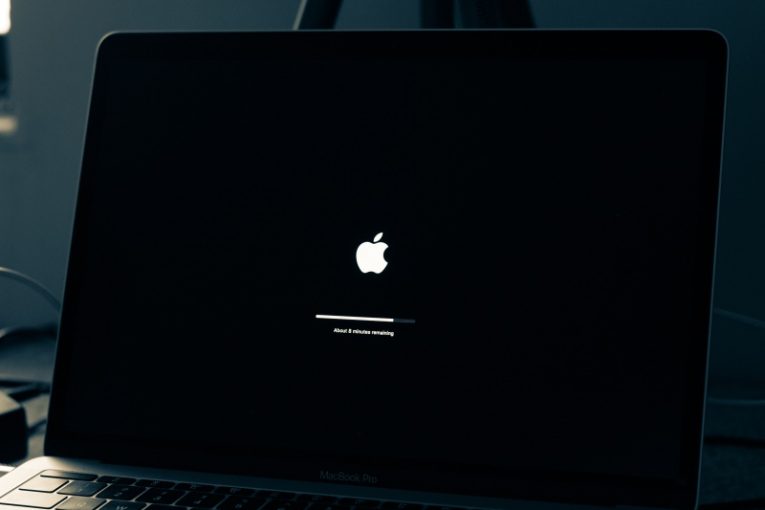
Συνιστάται η αυτόματη ενημέρωση του Mac ή του λογισμικού σας, καθώς αυτός είναι ένας από τους ευκολότερους τρόπους για να αποτρέψετε την εμφάνιση σφαλμάτων και ευπαθειών. Ωστόσο, πολλοί χρήστες είναι δυσαρεστημένοι που αυτές οι ενημερώσεις ενδέχεται μερικές φορές να διακόψουν την εργασία τους, να επιβάλουν περιττό φορτίο στο σύστημά τους ή να προκαλέσουν άλλες μικρές ενοχλήσεις. Εάν αναρωτιέστε πώς να απενεργοποιήσετε τις αυτόματες ενημερώσεις σε Mac, τότε ακολουθούν οδηγίες για το πώς να το κάνετε γρήγορα:
Διαχείριση προτιμήσεων ενημέρωσης σε Mac 10.14 (Mojave) και παραπάνω
Οι ενημερώσεις Mac εισάγουν διάφορες αλλαγές στο περιβάλλον εργασίας χρήστη και μία από τις μεγαλύτερες αναθεωρήσεις παρουσιάστηκε στο 10.14. Γι 'αυτό έχουμε ξεχωριστές οδηγίες για νεότερες παραλλαγές Mac. Ανοίξτε το μενού Apple -> App Store -> Προτιμήσεις . Μόλις φτάσετε, αποεπιλέξτε το πλαίσιο ελέγχου Αυτόματες ενημερώσεις. Θα εξακολουθείτε να βλέπετε ειδοποιήσεις σχετικά με εκκρεμείς ενημερώσεις, αλλά θα πρέπει να ξεκινήσετε τη λήψη με μη αυτόματο τρόπο.
Διαχείριση ενημερώσεων σε παλαιότερες εκδόσεις Mac
Εάν χρησιμοποιείτε παλαιότερο Mac, τότε ενδέχεται να μην έχετε στη διάθεσή σας τις ενημερωμένες εκδόσεις 10.14 και άνω. Σε αυτό το σενάριο, πρέπει να ακολουθήσετε τα εξής βήματα:
- Μεταβείτε στο Μενού της Apple -> App Store -> Προτιμήσεις .
- Βεβαιωθείτε ότι δεν έχουν επιλεγεί τα ακόλουθα πλαίσια Ελέγξτε αυτόματα για ενημερώσεις, Λήψη πρόσφατων διαθέσιμων ενημερώσεων στο παρασκήνιο, Εγκατάσταση ενημερώσεων εφαρμογής .
- Θα δείτε μια άλλη καταχώριση με την ονομασία Εγκατάσταση αρχείων δεδομένων συστήματος και ενημερώσεις ασφαλείας . Μην το απενεργοποιήσετε σε καμία περίπτωση, καθώς ενδέχεται να χάσετε σημαντικές ενημερώσεις ασφαλείας.
Τι γίνεται με τις εφαρμογές τρίτων;
Οι προαναφερθείσες μέθοδοι λειτουργούν για το λογισμικό App Store. Εάν θέλετε να απενεργοποιήσετε τις αυτόματες ενημερώσεις του λογισμικού τρίτου μέρους που έχετε εγκαταστήσει, τότε ενδέχεται να μην υπάρχει ένας γενικός τρόπος για να το κάνετε αυτό. Θα πρέπει να εξερευνήσετε χειροκίνητα τις ρυθμίσεις της εφαρμογής και να βρείτε το μενού που είναι υπεύθυνο για τη διαχείριση αυτόματων ενημερώσεων.









