如何在Web瀏覽器中停止煩人的通知

如果您花費大量時間瀏覽Web,那麼您可能已經註意到,存在大量隨機的Web頁面,這些頁面堅持說服您單擊顯示的彈出窗口上的“允許”。但是他們的目標是什麼?根據這些頁面的彈出窗口,用戶必須單擊“允許”才能:
- 播放視頻。
- 通過反機器人或驗證碼檢查。
- 解鎖其他內容。
- 進入下一頁。
但是,如果您嘗試按照這些網站的說明進行操作,則可能已經註意到,單擊“允許”後,沒有明顯的反應。那麼,這整件事的目的是什麼?答案很簡單–瀏覽器中的“允許”按鈕要求您啟用特定網站的通知。如果您批准此更改,您將自動訂閱有問題的網站的通知。
Table of Contents
為什麼要禁用未知通知?
儘管這不是惡意更改,但是它可能會極大地阻礙您的Web瀏覽體驗。這些網站希望劫持您的瀏覽器通知,以便它們可以濫用此功能通過侵入性廣告,彈出窗口和警報向您發送垃圾郵件。他們的通知專門用於傳播贊助內容,並且它們還可能鏈接到在線欺詐,虛假報價和其他可疑內容。
因此,如果用戶的Web瀏覽器突然開始顯示來自他們不熟悉的隨機網站的通知,用戶該怎麼辦?解決這個問題非常容易-您需要阻止侵入性網站使用瀏覽器通知的功能。如果不確定如何執行此操作,則可以在下面找到有用的分步指南。在我們的示例中,我們將使用以下陰暗網站之一作為示例-Chicheet.com。
在Google Chrome上刪除不需要的通知
- 通過單擊右上角的三個點來打開Chrome菜單按鈕。
- 選擇左側的“隱私和安全性”。
- 點擊站點設置。
- 從“權限”字段中選擇“通知”。
- 滾動到底部以查看允許顯示通知的網站。
- 點擊黑幕網站名稱旁邊顯示的“三個點”圖標,然後選擇刪除。
- 完畢!您已經刪除了侵入式網站的顯示通知的權限,並且它們不會再次顯示。
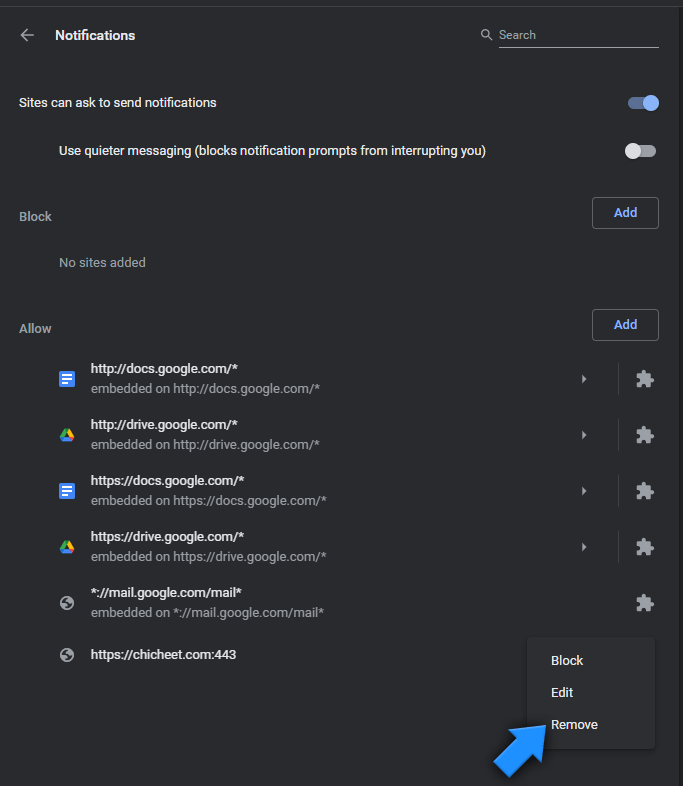
正如您在屏幕截圖中所看到的,Google Chrome瀏覽器允許對合法的Google.com域進行許可。但是,未知/陰暗的Chicheet.com也被授予使用通知的權限。幸運的是,您只需單擊幾下即可阻止侵入性網站的內容。
在Microsoft Edge上刪除不需要的通知
- 通過單擊三個水平點表示的圖標,打開Microsoft Edge右上角的菜單。
- 轉到設置。
- 打開Cookies和網站權限。
- 從列表中選擇“通知”。
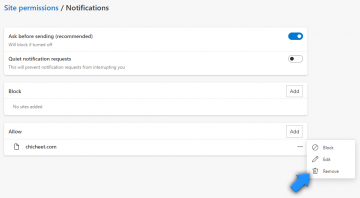
- 在允許部分中查看向您發送垃圾郵件的網站名稱,然後點擊旁邊的三個點,然後選擇刪除。
在Mozilla Firefox上刪除不需要的通知
- 通過單擊右上角的三條水平線並選擇“選項”,訪問Firefox菜單。
- 選擇隱私和安全性。
- 向下滾動,直到看到“權限”部分,然後單擊“通知”旁邊的“設置” 。
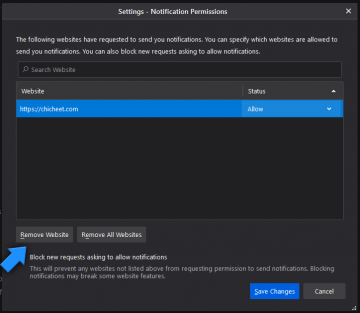
- 您將看到允許使用通知的網站列表。找到引起問題的網站,將其選中,然後按“刪除網站” 。
- 保存您剛剛所做的更改,享受無干擾通知的瀏覽體驗。
在Opera上刪除不需要的通知
- 通過單擊右上角的三個水平圖標訪問Opera菜單。
- 單擊菜單底部的轉到完整的瀏覽器設置。
- 選擇“站點設置”部分。
- 選擇通知。
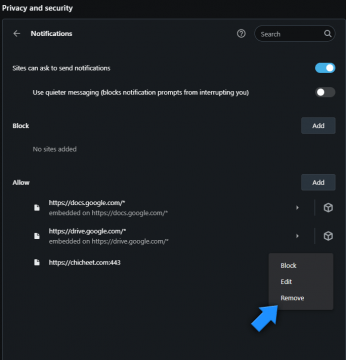
- 在“允許”部分,您將看到所有訂閱了您的通知的網站。單擊名稱旁邊的三個點,然後選擇刪除,以刪除未知條目和不需要的條目。
在Safari上刪除不需要的通知
- 點擊左上角的Safari按鈕,然後選擇偏好設置。
- 打開網站部分,然後選擇左側的通知。
- 您將看到允許使用通知的頁面列表。標記未知/侵入性網站,然後單擊底部的“刪除”以停止其通知。
我們網站上已包含一些已知的嘗試劫持瀏覽器通知的網站-刪除Vacancyth.biz通知和彈出窗口,刪除Rdsstilrang.club通知和彈出窗口,刪除Besty-deals.com通知和彈出窗口,刪除Admntrk .com通知和彈出窗口等。
May 27, 2021