Så här fixar du Apex Legends Crashes & FPS-problem
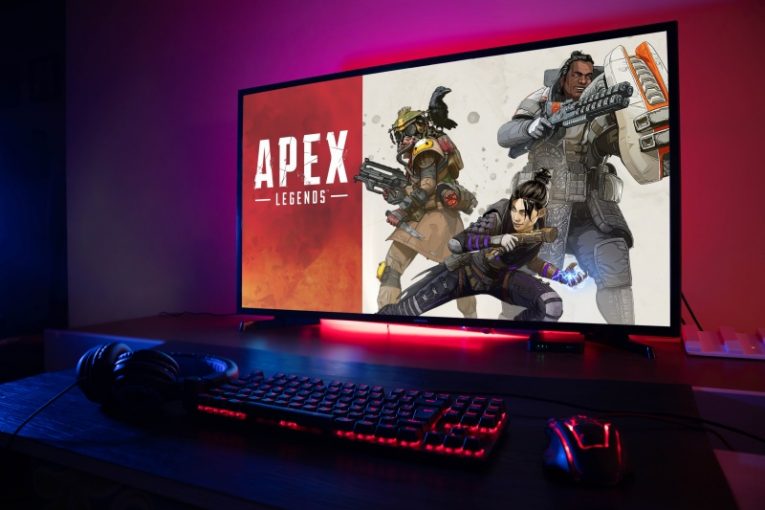
Apex Legends är ett mycket populärt videospel för förstapersons shooter, utvecklat främst av Respawn Entertainment och publicerat av industrigiganten Electronic Arts. Spelet är gratis att spela och efter sin första lansering i början av 2019 på konsoler och Origin-plattformen som drivs av Electronic Arts, tog det sig till Steam i slutet av 2020.
Medan man i allmänhet har rykte om ett väloptimerat spel som körs på ett brett utbud av hårdvara, kan Apex Legends, som alla spel, krascha och du kan kämpa för att få stabila höga ramar. Den här artikeln ger dig några idéer som du kan försöka lösa dessa problem.
Verifiera spelfiler för att åtgärda de flesta kraschar
Om du har problem med kraschar är det en lösning som löser detta i de flesta fall att verifiera spelets filer.
Om du spelar Apex Legends i Steam högerklickar du på spelet i ditt bibliotek och väljer Egenskaper. I det nya fönstret som kommer upp klickar du på Lokala filer i den vänstra panelen. Klicka sedan på knappen "Verifiera spelfils integritet" till höger. Detta startar en lång process som jämför varje fil på din lokala installation med en ny kopia av spelet. Om Steam-klienten upptäcker några skillnader betyder det vanligtvis modifierade eller på annat sätt skadade filer, som automatiskt laddas ned igen.
Om din kopia av Apex Legends är i Origin kan du också verifiera dina filer. Högerklicka på Apex Legends i ditt Origin-bibliotek och välj sedan "Reparera" i rullgardinsmenyn. Du kan klicka på informationsrutan längst ned till vänster på Origin-klienten för mer information om verifieringsprocessen. Origin-klienten hämtar igen alla korrupta eller saknade filer och reparerar din installation.
Prestationsjustering och hårdvara
Om du har prestandaproblem är det första du bör göra att kontrollera spelets minimikrav på systemet. Om du letar efter konkurrenskraftigt hög FPS kan du hitta dig själv att stänga av inställningarna även på anständig hårdvara.
Medan spelet kräver en måttlig GeForce GT 640 för att kunna köras, kan du inte riktigt förvänta dig bra prestanda av den här hårdvaran, särskilt i en konkurrenskraftig skytt. Att stänga av grafiska inställningar är alltid svaret på framerate-problem orsakade av hårdvara.
Det är också värt att hålla din Windows Task Manager öppen och kontrollera graferna under spelet. På så sätt kommer du att kunna se vilken komponent som flaskhalsar din prestanda. Till exempel, om din GPU ständigt är under 100% belastning under spelet, betyder det att du förmodligen bör ersätta det eller sänka grafiskt intensiva inställningar avsevärt.
Som med alla moderna spel rekommenderas det också att uppdatera dina GPU-drivrutiner till den senaste versionen som finns tillgänglig från din respektive GPU-tillverkare. Apex Legends har varit ute ett tag nu och du har förmodligen drivrutinsuppdateringarna som följde med spelets släpp, men det är alltid en bra idé att hålla dina drivrutiner uppdaterade.









