Discord öppnas inte
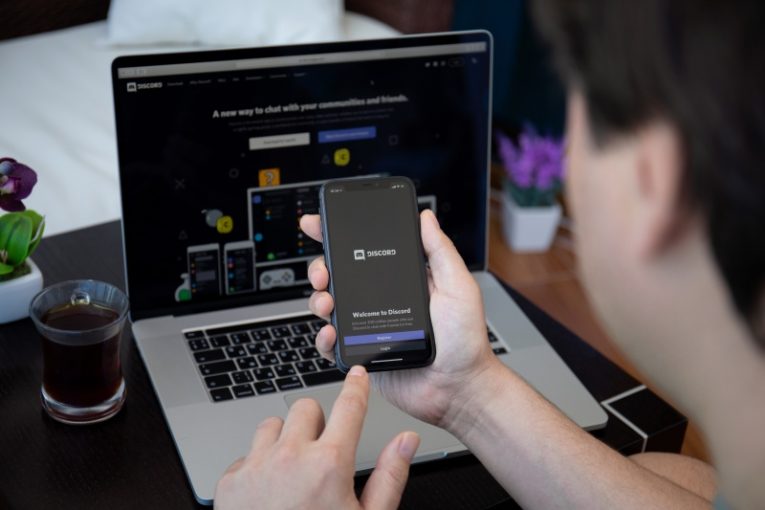
Discord är en mycket populär röst- och textchattapplikation som hade vuxit till cirka 7 miljoner användare år 2020. Applikationen startade som ett spelfokuserat verktyg som möjliggjorde bekväm röstchatt i spel som inte stödde detta som en inbyggd funktion men växte till en enorm plattform som erbjuder servrar fokuserade på nästan alla intressen, hobbyer, franchise och fandom du kan tänka dig.
Användarvänligheten, stora befintliga samhällen och det faktum att alla kan starta sin egen server gratis, med VoIP-funktionalitet för din kompisgrupp, gör Discord till en av de mest populära VoIP och bara allmänna chattplattformar tillgängliga.
Det mest populära sättet att använda Discord är utan tvekan genom dess stationära och mobila applikation. Medan applikationen håller på att uppdateras och förbättras kan det fortfarande finnas vissa problem med det och i vissa sällsynta fall Discord, särskilt på PC, där det kan finnas mycket mer variation i installerad hårdvara och programvara och Discord måste arbeta mycket mer flytande miljö som den gör på en mobil enhet.
Den här artikeln ger dig tre idéer som du kan prova om din Discord-klient inte öppnar eller inte låter dig logga in.
-
Table of Contents
Inaktivera din VPN eller försök använda en annan VPN-tjänst
Vissa VPN-tjänster, särskilt gratis, kan ha använts av dåliga skådespelare för skadliga aktiviteter på Discord. Om du råkar använda en av dem, som redan har svartlistats globalt av Discord-plattformen, kommer du inte att kunna använda applikationen medan du också är på din VPN.
I andra fall kan en VPN få Discord att registrera en ny inloggningsplats och vägra att släppa in dig i ditt konto. Det finns också en annan typ av felmeddelande som säger att Discord inte kunde fastställa ditt ursprungsland och att det också skulle låta dig vara låst från ditt konto.
I dessa fall kommer antingen att inaktivera din VPN eller byta till en annan, att Discord inte har förbjudits eller svartlistat, ta hand om problemet.
-
Ta bort din Discord-mapp under AppData
För att komma åt Discords cache och olika andra filer måste du öppna din Användare \
I vissa sällsynta fall kommer detta att lösa alla problem du hade med att starta din Discord-klient eller logga in normalt.
-
Använd Discord på en webbläsarflik
Även om du har något slags problem med den installerade Discord-skrivbordsappen kan du alltid helt enkelt använda Discord i en webbläsarflik. Att öppna discordwebbplatsen i en webbläsare och använda den webbaserade inloggningen ger dig tillgång till praktiskt taget alla de vanliga funktionerna i skrivbordsappen, allt i en vanlig webbläsarflik.
Denna lösning kan användas som en sista utväg om ovanstående inte hjälpte dig med dina Discord-klientproblem.









