エネルギー効率の高いPCの構築
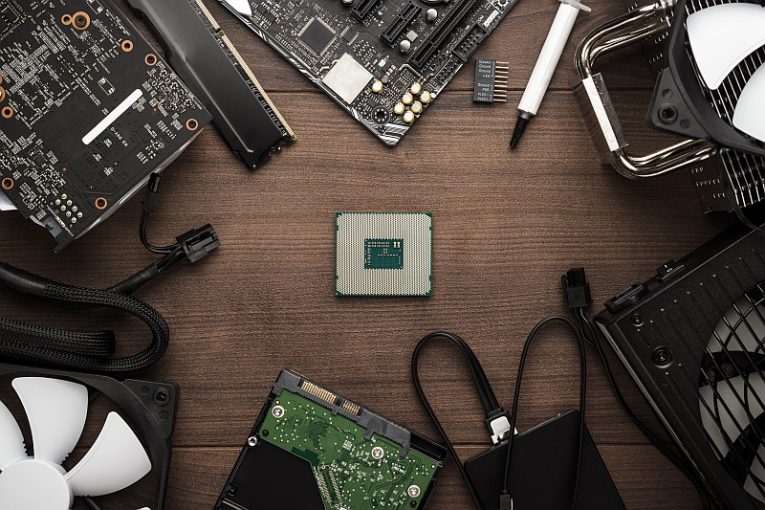
多くの人にとって、エネルギー効率は非常に大きな問題です。個人の二酸化炭素排出量を最小限に抑えたいという願望に駆り立てられている場合でも、電気代を下げたい場合でも、エネルギー効率の高い家とライフスタイルを目指して努力することは決して悪い考えではありません。
PCに関して言えば、エネルギー効率は非常に難しい問題です。設計上、より強力なハードウェアは常により多くのエネルギーを必要とし、より高いTDPまたは熱設計電力の仕様を備えています。一日の終わりに、あなたはあなたが目指しているパフォーマンスレベルとあなたの完成したセットアップの最終的なパワードローの間で非常に細い線を歩く必要があるでしょう。
現在提供されているハードウェアの範囲には多種多様なコンポーネントが含まれており、技術に精通していないユーザーが部品を選んで一致させるのは難しい場合があります。完成したPCビルドの概念と、システムの主な目的を把握しておくことをお勧めします。
まず、そのコンピューターを使用してゲームをプレイする予定がない場合は、専用のディスクリートGPUをスキップする必要があります。統合グラフィックスチップとAMDAPUまたは高速処理ユニットを備えた現世代のIntelプロセッサは、個別のスロット付きGPUを必要とせずに、HDメディアの再生を含む通常の家庭およびオフィスでの使用を十分に処理できます。
ハイエンドのゲーム用GPUは通常、ケース全体で最大の消費電力を持つコンポーネントであるため、これだけで最終ビルドの消費電力を大幅に削減できます。
選択した電源ユニットについて心配する必要はありません。繰り返しますが、これがゲーミングPCでない場合は、すべてのベースラインPSUがその役割を果たします。 500ワットのPSUを入手しても、システムは必要なだけの電力を消費するため、電源装置の定格が最大500ワットであるからといって、PCを実行すると常に使用されるわけではありません。 500ワットの電力。
ビルドのエネルギー消費量を削減しようとするときに考慮できるもう1つのことは、SSDドライブを入手することです。ソリッドステートディスクは、実際の可動機械部品がなく、よりモダンなデザインであるという理由だけで、通常のハードディスクドライブよりも常に消費電力が少なくなります。
多くの場合、SSDは従来のHDDが使用する電力の約半分を使用するため、システム用のSSDを入手するのは簡単です。特に、ボーナスパフォーマンスとスピードブーストも同様に得られます。
最後に、新しいPCのエネルギー設定を微調整することを検討してください。 Windows 10 PCで、スタートメニューを開き、「エネルギー」と入力します。これにより、メニューの[電源とスリープの設定]アプリが表示され、フォーカスが移動します。それをクリックしてから、画面のターンオフタイマーとグローバルPCスリープタイマーを適度に低い値に設定して、エネルギーを節約できるようにします。
これらすべての要素を組み合わせることで、可能な限り環境に配慮し、エネルギー消費量が少なく、必要なすべてのことを実行できる家庭用コンピューターを使用できます。









