Come abilitare o disabilitare le attività pianificate su Windows

Molti utenti non conoscono una pratica funzionalità di Windows nota come Utilità di pianificazione. Viene utilizzato automaticamente da alcuni software per impostare attività pianificate ma, in genere, utilizzano approcci più raffinati per le loro esigenze. L'Utilità di pianificazione può tornare utile se si desidera automatizzare l'esecuzione di determinati script o software. Per questo, tuttavia, dovrai imparare come abilitare e disabilitare le attività pianificate su Windows.
Esistono diversi modi per farlo, ma ne supereremo solo due dei principali: tramite l'Utilità di pianificazione o tramite il prompt dei comandi.
Table of Contents
Utilizzare l'Utilità di pianificazione per abilitare o disabilitare le attività pianificate su Windows
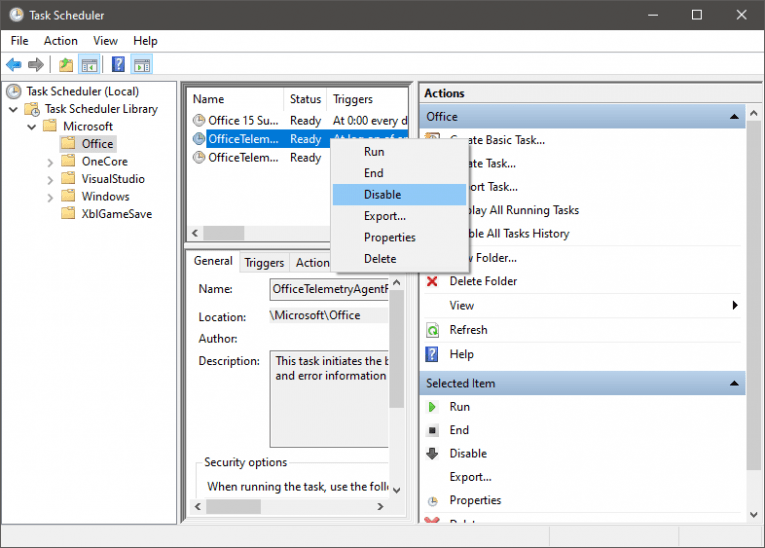
Il primo strumento da utilizzare è l'interfaccia integrata dell'Utilità di pianificazione. Puoi accedervi tramite questi passaggi:
- Apri il menu Start -> Utilità di pianificazione .
- Espandi la cartella Libreria Utilità di pianificazione a sinistra.
- Sfoglia le cartelle per vedere le attività che contengono nella parte centrale della finestra.
- Se un'attività ha lo stato impostato su Pronto , allora è attivo.
- Puoi fare clic con il pulsante destro del mouse per selezionare Disabilita .
- Puoi fare lo stesso per abilitare le attività.
Usa il CMD per abilitare o disabilitare le attività pianificate su Windows
La maggior parte degli utenti dovrebbe attenersi al metodo sopra poiché è molto più intuitivo rispetto al prompt dei comandi. Tuttavia, se ritieni di essere abbastanza esperto di tecnologia, anche il prompt dei comandi di Windows può fare il lavoro:
- Apri il menu Start -> Prompt dei comandi .
- Utilizzare questo comando per abilitare le attività: schtasks /Change /TN "\FolderName\TaskName" /Enable.
- Oppure questo comando per disabilitare le attività: schtasks /Change /TN "\FolderName\TaskName" /Disable.
Ovviamente, dovrai sostituire FolderName e TaskName con la cartella e i nomi delle attività appropriati.
Posso disabilitare l'Utilità di pianificazione?
Sebbene sia possibile disattivare questa funzione, non dovresti farlo. Non ci vogliono molte risorse per funzionare e non noterai affatto la sua presenza. Funziona in background e molte app di Windows si basano su di esso. Inoltre, anche i programmi di terze parti possono fare affidamento sull'Utilità di pianificazione regolarmente. Non dovresti disabilitarlo.









