Cómo administrar su ID de Apple en Mac
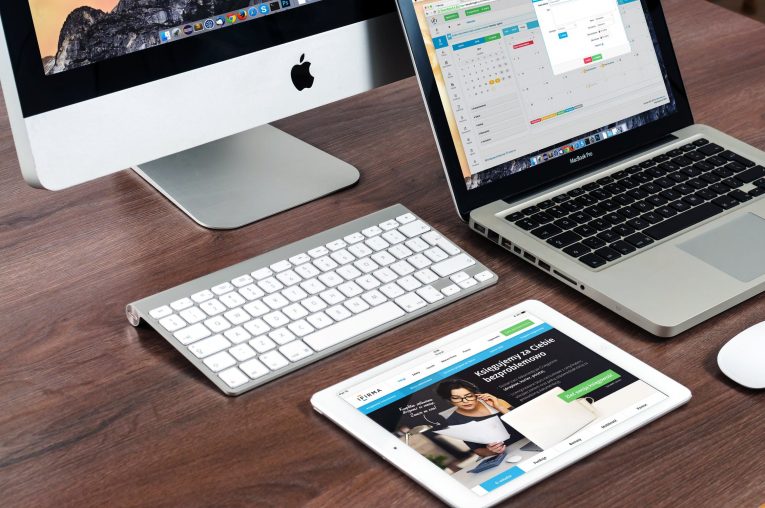
Los usuarios de macOS Catalina pueden utilizar una nueva forma nueva de acceder y administrar la información de su cuenta de ID de Apple. Puede modificar su nombre, número de teléfono, dirección de correo electrónico, puede verificar sus pagos y detalles de envío, todo desde un lugar conveniente. ¿Me pregunto como? Solo sigue leyendo.
Table of Contents
Cómo acceder a su ID de Apple
Simplemente abra las Preferencias del sistema ubicadas en el botón de su Dock o seleccionando el ícono de Apple, luego las Preferencias del sistema en la barra de menú. A continuación, verá una opción de ID de Apple ubicada en la ventana principal de Preferencias del sistema que puede usar para acceder a los datos de su cuenta.
Cómo administrar los detalles de su cuenta de ID de Apple
Podrá encontrar una herramienta de navegación para su información en el lado izquierdo. Podrá encontrar su nombre, número de teléfono y correo electrónico.
Desde allí, puede administrar su información de contacto. Puede cambiar su nombre, su fecha de nacimiento, agregar o eliminar números de teléfono y direcciones de correo electrónico, y seleccionar preferencias para anuncios y actualizaciones.
También puede cambiar su contraseña y ver la última vez que la modifica, cambiar su número de teléfono confiable, recibir un código de verificación para iniciar sesión en otro dispositivo y ver los detalles de autenticación.
Otra cosa que puede hacer es cambiar su método de pago predeterminado para las compras, ver los saldos de Apple Cash y Apple Card si son utilizables en ese caso, y cambiar su dirección de envío.
Cómo administrar iCloud, medios y compras
Tiene que ir a la sección de iCloud ahora para administrar su cuenta de iCloud en lugar de una opción de iCloud en la pantalla principal de Preferencias del Sistema. Puede sincronizar sus aplicaciones marcando las casillas de verificación como en el pasado. Presione el botón Administrar en la parte inferior de la pantalla para administrar sus opciones de almacenamiento de iCloud.
Puede modificar la configuración de compra de la tienda de aplicaciones, la tienda de libros, las descargas gratuitas y las compras integradas en la aplicación desde la sección Compras. Seleccione el botón Administrar para su cuenta o suscripciones, se abrirá la App Store y podrá continuar desde allí.
Cómo administrar tus dispositivos
La última sección ubicada en el lado izquierdo es para sus dispositivos. Podrá verlos a todos aquí, y puede presionar uno para obtener más detalles y opciones. Por ejemplo, si selecciona su iPhone o iPad, puede ver detalles como su modelo, versión y número de serie junto con si la opción Buscar mi está habilitada, cuándo se realizó la última copia de seguridad y otra información.
Aquí hay varias opciones, pero la más importante es la opción de eliminarlo de la cuenta. Nota: puede eliminar todo excepto su computadora Mac.









