Σφάλμα "Ανάκτηση δεδομένων. Περιμένετε μερικά δευτερόλεπτα και προσπαθήστε να κάνετε αποκοπή ή αντιγραφή ξανά".
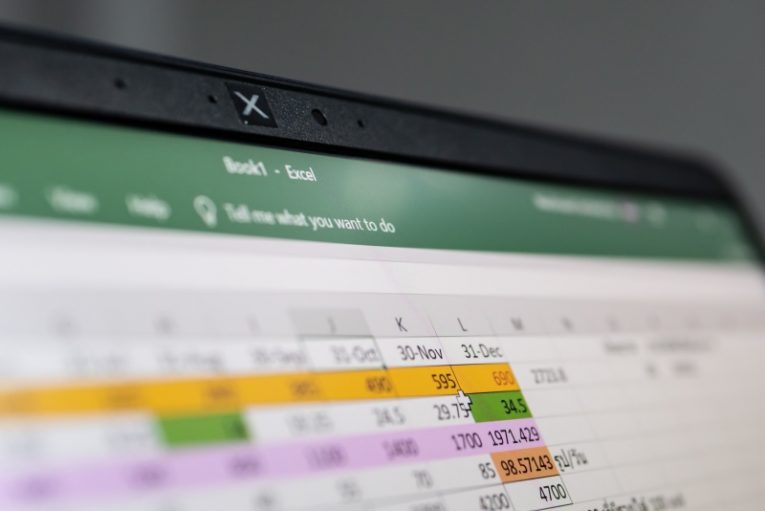
Το Microsoft Excel είναι ένα ισχυρό εργαλείο που χρησιμοποιούν εκατομμύρια για διαχείριση δεδομένων, ανάλυση και αναφορά. Ωστόσο, όπως κάθε λογισμικό, δεν είναι απρόσβλητο σε περιστασιακά σφάλματα. Ένα τέτοιο σφάλμα που αντιμετωπίζουν συχνά οι χρήστες είναι το μήνυμα "Ανάκτηση δεδομένων. Περιμένετε μερικά δευτερόλεπτα και προσπαθήστε να κάνετε αποκοπή ή αντιγραφή ξανά" . Εδώ, εμβαθύνουμε στο τι είναι αυτό το σφάλμα, γιατί εμφανίζεται και πώς μπορείτε να το αποφύγετε για να εξασφαλίσετε μια πιο ομαλή εμπειρία με το Excel, ιδιαίτερα όταν χρησιμοποιείτε την έκδοση web της εφαρμογής.
Table of Contents
Τι είναι το σφάλμα “Ανάκτηση δεδομένων. Περιμένετε μερικά δευτερόλεπτα και προσπαθήστε να κάνετε αποκοπή ή αντιγραφή ξανά”;
Το σφάλμα "Ανάκτηση δεδομένων. Περιμένετε μερικά δευτερόλεπτα και προσπαθήστε να κάνετε αποκοπή ή αντιγραφή ξανά" εμφανίζεται συνήθως όταν εργάζεστε στην εφαρμογή web Excel του Microsoft 365 και προσπαθείτε να αντιγράψετε ή να αποκόψετε δεδομένα από ένα υπολογιστικό φύλλο. Αυτό το μήνυμα σφάλματος μπορεί να εμφανιστεί όταν προσπαθείτε να μεταφέρετε δεδομένα από την εφαρμογή ιστού του Excel στην έκδοση για υπολογιστές του Excel ή σε άλλη εφαρμογή συνολικά. Ουσιαστικά, αυτό το σφάλμα σημαίνει ότι υπάρχει πρόβλημα στη διαδικασία συγχρονισμού δεδομένων μεταξύ της εφαρμογής web και των διακομιστών της Microsoft.
Γιατί συμβαίνει αυτό το σφάλμα;
Για να κατανοήσετε γιατί παρουσιάζεται αυτό το σφάλμα, είναι σημαντικό να αναγνωρίσετε τη διαφορά μεταξύ της παραδοσιακής έκδοσης του Excel για υπολογιστές και της σύγχρονης εφαρμογής ιστού Excel. Οι αρχικές εφαρμογές του Microsoft Office σχεδιάστηκαν για χρήση εκτός σύνδεσης, πράγμα που σήμαινε ότι δεν διέθεταν δυνατότητες που να υποστηρίζουν διαδικτυακό συγχρονισμό δεδομένων. Ωστόσο, με την επικράτηση του cloud computing, η εφαρμογή web Excel του Microsoft 365 εισήγαγε το συγχρονισμό δεδομένων για τη δημιουργία αντιγράφων ασφαλείας δεδομένων σε πραγματικό χρόνο στους διακομιστές της Microsoft.
Όταν κάνετε αλλαγές στο υπολογιστικό φύλλο σας στην εφαρμογή web του Excel, αυτές οι αλλαγές αποθηκεύονται αυτόματα στο διαδίκτυο. Ωστόσο, όταν προσπαθείτε να αντιγράψετε ή να αποκόψετε δεδομένα, η εφαρμογή Ιστού πρέπει να επικυρώσει τα δεδομένα σε σχέση με την ηλεκτρονική έκδοση που είναι αποθηκευμένη στον διακομιστή. Εάν η εφαρμογή δεν μπορεί να επαληθεύσει τα δεδομένα αμέσως, ίσως λόγω αργής ή ασταθούς σύνδεσης στο Διαδίκτυο, η διαδικασία επικύρωσης αποτυγχάνει, με αποτέλεσμα το σφάλμα "Ανάκτηση δεδομένων. Περιμένετε μερικά δευτερόλεπτα και προσπαθήστε να κάνετε αποκοπή ή αντιγραφή ξανά".
Πώς το σφάλμα επηρεάζει τη ροή εργασίας σας
Αυτό το μήνυμα μπορεί να είναι εξαιρετικά απογοητευτικό επειδή διακόπτει τη ροή εργασίας σας, ειδικά αν βιάζεστε να μετακινήσετε δεδομένα μεταξύ των εφαρμογών. Μπορεί να εμφανιστεί σποραδικά, καθιστώντας δύσκολη την πρόβλεψη και την αποφυγή. Μερικές φορές, το σφάλμα μπορεί να ενεργοποιηθεί ακόμη και όταν φαίνεται ότι δεν υπάρχει τίποτα κακό με τη σύνδεσή σας στο Διαδίκτυο, γεγονός που μπορεί να αυξήσει την απογοήτευση.
Επιπλέον, το σφάλμα μπορεί επίσης να προκύψει εάν τα δεδομένα που προσπαθείτε να αντιγράψετε έχουν καταστραφεί ή δεν είναι διαθέσιμα κατά τη διαδικασία μεταφοράς. Αυτό μπορεί να οφείλεται σε αναξιόπιστη σύνδεση στο Διαδίκτυο, προκαλώντας αποσύνδεση μεταξύ των δεδομένων στην εφαρμογή Ιστού και της έκδοσης που είναι αποθηκευμένη στον διακομιστή.
Πώς να αποφύγετε το σφάλμα “Ανάκτηση δεδομένων”.
1. Ελέγξτε εάν η σύνδεσή σας στο Διαδίκτυο είναι σταθερή
Δεδομένου ότι η κύρια αιτία αυτού του σφάλματος σχετίζεται συχνά με ζητήματα συγχρονισμού δεδομένων, η διασφάλιση ότι η σύνδεσή σας στο διαδίκτυο είναι σταθερή και γρήγορη είναι ζωτικής σημασίας. Μια αδύναμη ή κυμαινόμενη σύνδεση μπορεί να διακόψει τη διαδικασία επικύρωσης, οδηγώντας σε σφάλμα. Για να μετριαστεί αυτό, σκεφτείτε να χρησιμοποιήσετε μια ενσύρματη σύνδεση αντί για Wi-Fi, ειδικά όταν εργάζεστε με μεγάλα σύνολα δεδομένων ή κατά τη διάρκεια κρίσιμων εργασιών.
2. Εξετάστε το ενδεχόμενο να κλείσετε και να ανοίξετε ξανά το αρχείο
Εάν αντιμετωπίσετε το σφάλμα, μια γρήγορη λύση θα μπορούσε να είναι να κλείσετε την εφαρμογή web του Excel και να ανοίξετε ξανά το αρχείο. Εφόσον τα δεδομένα σας δημιουργούνται ηλεκτρονικά αντίγραφα ασφαλείας, το εκ νέου άνοιγμα του αρχείου μπορεί συχνά να επαναφέρει τη σύνδεση και να σας επιτρέψει να αποκόψετε ή να αντιγράψετε τα δεδομένα με επιτυχία. Αυτό το απλό βήμα μπορεί να επιλύσει προσωρινές δυσλειτουργίες που μπορεί να προκαλούν το πρόβλημα συγχρονισμού.
3. Χρησιμοποιήστε ένα διαφορετικό πρόγραμμα περιήγησης στο Web
Μερικές φορές, το πρόβλημα μπορεί να μην είναι με το Excel ή τη σύνδεσή σας στο Διαδίκτυο, αλλά με το πρόγραμμα περιήγησής σας. Οι χρήστες έχουν αναφέρει ότι αυτό το σφάλμα είναι πιο συνηθισμένο όταν χρησιμοποιείτε Microsoft Edge ή Internet Explorer. Η επαναφορά σε χρήση διαφορετικού προγράμματος περιήγησης μπορεί μερικές φορές να επιλύσει το πρόβλημα. Αυτά τα προγράμματα περιήγησης ενδέχεται να χειρίζονται διαφορετικά τη διαδικασία συγχρονισμού, οδηγώντας σε μια πιο ομαλή εμπειρία.
Τελικές Σκέψεις
Το σφάλμα "Ανάκτηση δεδομένων. Περιμένετε λίγα δευτερόλεπτα και προσπαθήστε να αποκόψετε ή να αντιγράψετε ξανά" στο Microsoft Excel είναι ένα κοινό, αν και απογοητευτικό, ζήτημα που πηγάζει κυρίως από προκλήσεις συγχρονισμού δεδομένων στην έκδοση της εφαρμογής Ιστού του λογισμικού. Κατανοώντας τις αιτίες πίσω από αυτό το σφάλμα και ακολουθώντας τις συμβουλές που παρέχονται, μπορείτε να μειώσετε τις πιθανότητες να το αντιμετωπίσετε και να διατηρήσετε μια πιο αποτελεσματική ροή εργασίας. Είτε διασφαλίζετε σταθερή σύνδεση στο διαδίκτυο, αλλάζετε προγράμματα περιήγησης ή απλά ανοίγετε ξανά το αρχείο σας, αυτές οι στρατηγικές μπορούν να σας βοηθήσουν να περιηγηθείτε σε αυτό το ζήτημα και να διατηρήσετε τις εργασίες διαχείρισης δεδομένων σας σε καλό δρόμο.









